
一个轻量的个人博客程序:PHP + SQLite,不需要 Composer,也不需要单独的数据库服务。上传、安装、写文章,就这三步。
开箱即用的前台主题
- 响应式布局,手机 / 平板 / 桌面自适应
- 亮色 / 暗色模式,一键切换并记住偏好
- 文章自动生成目录(TOC),代码块带语法高亮与「复制」按钮
- 图片灯箱浏览、懒加载
- 文章页:上一篇 / 下一篇、相关文章、分类、标签
- 站内搜索、分类 / 标签 / 作者 / 日期归档
内容与页面
- 文章、页面两种内容类型
- 分类(支持多级)与标签
- 四种内置页面模板:友链页、留言板、归档页、统计页
评论与互动
- 嵌套回复
- 垃圾防护:蜜罐字段 + 频率限制 + 重复内容拦截
- 默认人工审核,可信邮箱可自动放行
- 新评论 / 回复 / 审核通过 邮件通知(SMTP)
访问统计
- 文章浏览量
- 访问来源自动分类:直接访问 / 搜索引擎 / 社交平台 / 外链
- 30 天趋势、热门文章、分类热度(统计页可视化)
后台管理
- 仪表盘:文章、评论、媒体、友链、浏览量总览
- 文章 / 页面 / 分类 / 标签 / 评论 / 媒体库 / 菜单 / 友链 / 用户 全后台管理
- 多角色:管理员、编辑、作者、订阅者
- 媒体库:图片(jpg / png / gif / webp / avif)、PDF、ZIP、文本上传
外观与个性化
- 主题色、背景色、文字色在线调色
- Logo、favicon、首页封面、横幅文字
- 自定义 CSS(附加在主题样式之后)
- 社交链接(QQ / 微信二维码、B 站、GitHub)
- 打赏二维码、备案号(ICP / 公安)
SEO 与订阅
- 自动生成
sitemap.xml、robots.txt - RSS / Atom 订阅(文章 + 评论)
- canonical、Open Graph 标签
- favicon 301 重定向
运维友好
- 数据全部存于单个 SQLite 文件,备份即复制一个文件
- 无第三方依赖、无 Composer、无数据库服务
- 内置命令行安装脚本,自动检查 PHP 版本与扩展
- PHP 8.1 及以上
- 扩展:
pdo_sqlite、mbstring、gd、fileinfo - Nginx 或 Apache(Apache 已内置
public/.htaccess) data/和public/wp-content/uploads/需要可写
三种方式任选其一,推荐「宝塔面板」,全程点点鼠标。
-
安装宝塔面板,软件商店装好 Nginx 和 PHP 8.1+;在「PHP 设置 → 安装扩展」里确认
pdo_sqlite、mbstring、gd、fileinfo四个扩展已安装(pdo_sqlite尤其要确认)。 -
「网站 → 添加站点」,填域名并创建。
-
进入站点目录,上传压缩包并解压。
-
「网站 → 设置 → 网站目录」,把 运行目录 选为
/public(关键步骤)。 -
「网站 → 设置 → 伪静态」,粘贴:
location / {
    try_files $uri $uri/ /index.php?$query_string;
}
-
给
data/和public/wp-content/uploads/写权限(文件管理器里右键目录 → 权限 → 勾选写入,或命令行chmod 775)。 -
浏览器打开
http://你的域名/install.php,填写站点信息,完成安装。 -
删除
public/install.php,然后访问http://你的域名/admin/登录。
上传解压后,在站点目录执行:
bash deploy/install.sh \
  --site-url=https://example.com \
  --site-name=我的博客 \
  --admin-user=admin \
  --admin-pass=你的密码
脚本会自动检查 PHP 版本与扩展、创建目录并设置权限。装完后再按下方「Nginx 配置」把 root 指向 public/ 即可。
把站点根目录指向 public/,浏览器访问 /install.php 按提示安装。Nginx 见下方;Apache 无需额外配置,程序已自带 public/.htaccess,只要确保开启 mod_rewrite。
无论哪种方式,安装都会创建
data/site.sqlite,写入两篇示例文章、关于 / 友链 / 留言板三个页面和一组导航菜单。默认管理员admin/password,登录后请立刻在「用户」里改掉。
deploy/nginx.conf.example 是完整示例,核心只有两行:
root /www/wwwroot/example.com/public;   # 指向 public/,不是程序根目录

location / {
    try_files $uri $uri/ /index.php?$query_string;
}
fastcgi_pass 地址按你的环境改:
| 环境 | fastcgi_pass |
|---|---|
| 宝塔面板 | unix:/tmp/php-cgi-81.sock(版本号换成你的) |
| Debian / Ubuntu | unix:/run/php/php8.1-fpm.sock |
| 通用 | 127.0.0.1:9000 |
无需手动写伪静态。确认启用 mod_rewrite 后,把 DocumentRoot 指向 public/ 即可,public/.htaccess 已包含规则。若你的环境禁用了 .htaccess,把下面规则写进虚拟主机:
<IfModule mod_rewrite.c>
    RewriteEngine On
    RewriteCond %{REQUEST_FILENAME} -f [OR]
    RewriteCond %{REQUEST_FILENAME} -d
    RewriteRule ^ - [L]
    RewriteRule ^ index.php [L]
</IfModule>- 地址:
/admin/ - 首次登录:
admin/password - 设置:站点名称、描述、地址、时区、每页文章数、备案号、SMTP 邮件通知
- 外观:主题色、背景色、文字色、Logo、favicon、首页封面、横幅文字、自定义 CSS
- 内容:文章、页面、分类、标签、评论、媒体库、菜单、友链、用户
大部分调整不需要改代码:
-
配色:后台「外观」里直接选颜色;也可以写自定义 CSS,例如:
:root {
    --primary: #0a84ff;
    --bg: #f7f7f8;
    --text: #1d1d1f;
}
-
首页:外观页可以换封面图和横幅文字;不填封面时使用
public/assets/home.jpg。 -
页面模板:新建页面时可选模板 ——
page-links.php是友链页,page-guestbook.php是留言板,page-archive.php是归档页,page-stats.php是统计页。 -
导航:后台「菜单」里增删,支持把页面挂到导航上。
-
友链:后台「友链」维护分组、名称、地址和头像;页脚会自动展示。
-
评论:默认需要审核;可在「设置 - 评论」里调整,邮件提醒在「设置 - 邮件通知」里配置。
syhcms/
├── config.php              全局配置:数据库、上传、会话、缓存、时区、调试
├── deploy/
│   ├── install.sh          命令行一键安装脚本(自动检查环境、建目录、装数据)
│   └── nginx.conf.example  Nginx 站点配置示例
├── data/                   SQLite 数据库、会话、缓存、备份(不对外,需可写)
├── public/                 Web 根目录(站点 DocumentRoot 指向这里)
│   ├── index.php           入口文件:加载引导并运行应用
│   ├── install.php         安装向导(浏览器 / 命令行共用,装完删掉)
│   ├── router.php          PHP 内置服务器路由(php -S 本地调试用)
│   ├── .htaccess           Apache 伪静态规则
│   ├── assets/             主题 CSS / JS 和默认封面
│   └── wp-content/uploads/ 后台上传的媒体文件(需可写)
├── src/                    后端核心代码
└── templates/              前端模板
| 文件 | 作用 |
|---|---|
bootstrap.php |
引导:定义常量、加载依赖、时区、错误处理、会话初始化、建目录 |
App.php |
前端控制器:路由分发(API / 后台 / 评论 / 前台)、安全响应头 |
Frontend.php |
前台逻辑:首页、文章、页面、归档、搜索、RSS、站点地图、评论提交 |
Admin.php |
后台逻辑:登录、仪表盘、文章 / 页面 / 分类 / 标签 / 评论 / 媒体 / 菜单 / 友链 / 用户 / 设置 / 外观 / 源码编辑 |
Auth.php |
认证与会话:登录 / 登出、角色权限、CSRF、密码哈希(兼容 WordPress 旧哈希) |
Database.php |
SQLite 封装:PDO 连接、建表迁移、增删改查辅助方法 |
Mailer.php |
极简 SMTP 客户端:评论 / 回复 / 审核通过邮件通知 |
CodeEditor.php |
后台源码编辑器:目录白名单、语法检查、自动备份、原子写入 |
helpers.php |
全局辅助函数:HTML 转义、URL 生成、短代码解析、目录生成、统计、菜单、分页等 |
前台(templates/):
| 文件 | 作用 |
|---|---|
header.php / footer.php |
页面布局的头部与底部(含导航、友链、备案、脚本加载) |
home.php |
首页文章列表 |
single.php |
单篇文章页(含上一篇 / 下一篇、相关文章、评论) |
page.php |
普通页面 |
page-links.php |
友链页面模板 |
page-guestbook.php |
留言板页面模板 |
page-archive.php |
归档页面模板 |
page-stats.php |
访问统计页面模板 |
archive.php |
分类 / 标签 / 作者 / 日期归档列表 |
search.php |
搜索结果页 |
comments.php |
评论列表与评论表单 |
404.php |
404 页面 |
partials/post-card.php |
文章卡片(列表页复用) |
后台(templates/admin/):
| 文件 | 作用 |
|---|---|
header.php / footer.php / menu.php |
后台布局:头部、底部、侧边导航 |
login.php |
登录页 |
dashboard.php |
仪表盘 |
posts.php |
文章 / 页面列表(共用) |
post-edit.php |
文章 / 页面编辑器 |
comments.php |
评论管理 |
media.php |
媒体库 |
terms.php |
分类 / 标签管理 |
links.php |
友链管理 |
users.php |
用户管理 |
profile.php |
个人资料 |
settings.php |
站点设置 |
appearance.php |
外观设置 |
code.php |
源码编辑器 |
not-found.php |
后台 404 |
需要备份的东西只有两样:
data/site.sqlite(以及可能存在的site.sqlite-wal、site.sqlite-shm)public/wp-content/uploads/
恢复时把文件放回原位,确认目录权限可写即可。换域名后记得在后台把「站点地址」改掉。
本人博客网站(前端)
https://suyihang15.com/
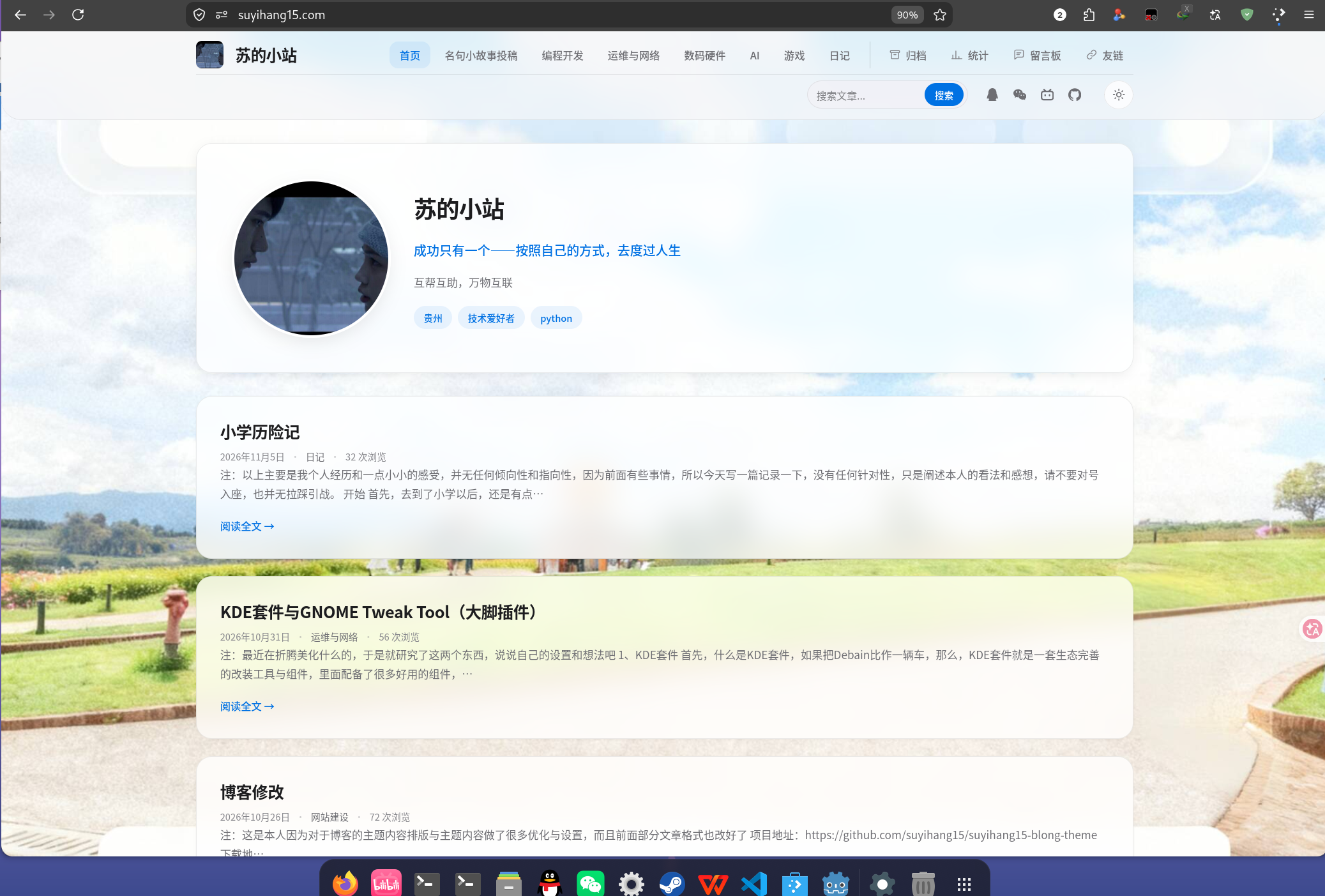
后台(后端)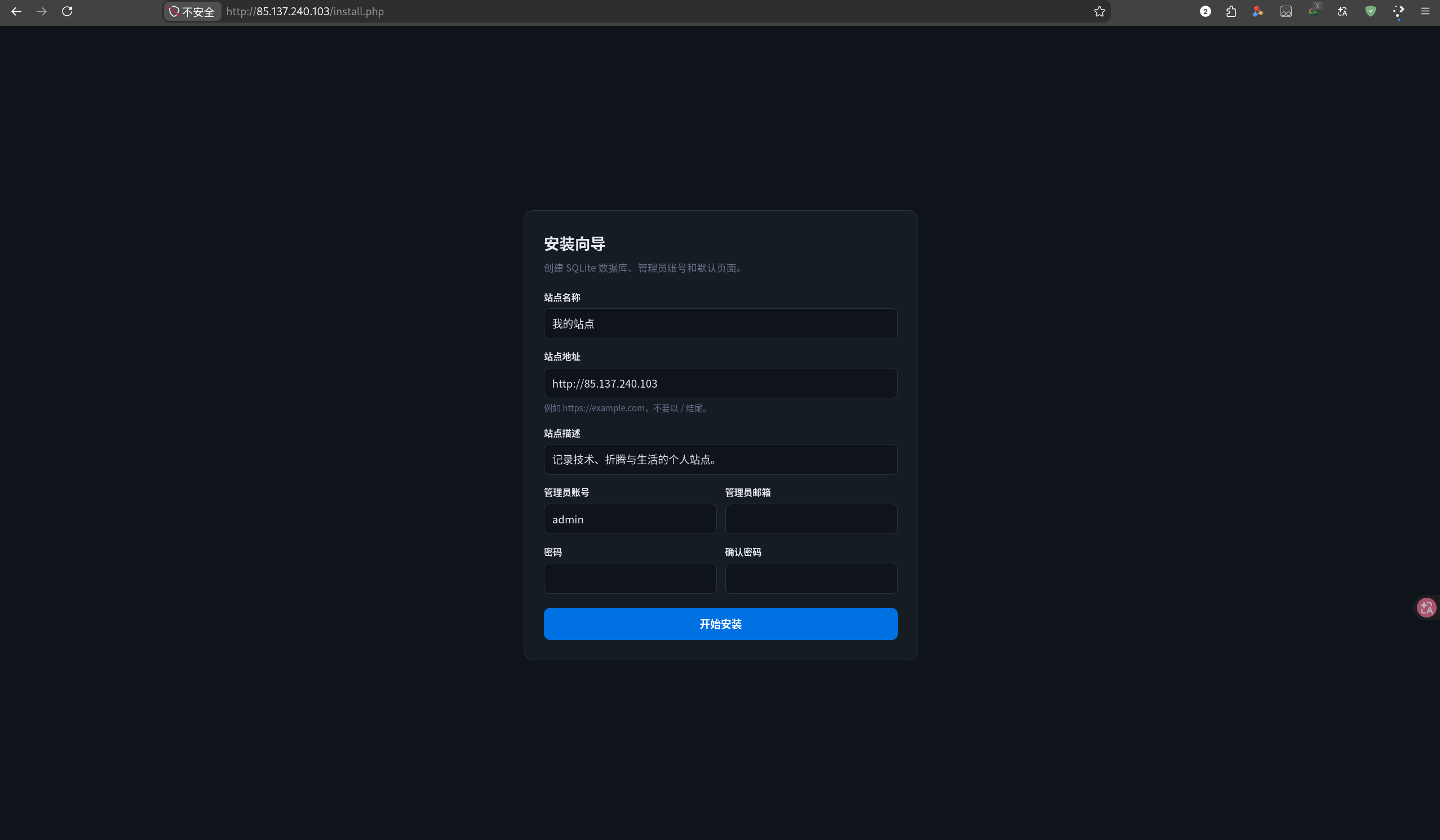
MIT License,作者 suyihang15。详见 LICENSE。
最轻量的肯定是无后端的静态博客,这种直接挂gh pages上就成了,啥服务器都不需要。当然缺点是肯定没评论,啥乱七八糟的信息收集也没有。不过有gh牌评论区可以做为弥补,但操作挺麻烦的。
其次不算特别重,但也算不上轻量的就是serverless云函数,也是不需要服务器,把你后端发人家CDN上就行了。
最重的就是你这种,需要完整服务器才能跑。
---
为什么服务器不好呢?
### 不要服务器速度快
因为服务器上不了CDN,用户的请求在CDN节点被处理,和从CDN节点发到你服务器上再处理,速度是不一样的。
### 自动更新容易
服务器不适合跑ci,各大CDN商是对gh有适配的,自带自动编译部署的ci,你代码写完了,运行下git push,云服务商就自动地编译新版本博客。
你手动部署的话,不论是宝塔,还是敲命令,都避免不了要打开服务器,执行编译,然后重新运行的命令。
自动部署问题可以通过写带ssh的ci来控制你的服务器完成这个操作,或者给你服务器上加webhook脚本来解决自动更新。但前者编写ci还是有一定门槛的,后者配置成本也高于用CDN商现成的
---
我博客也属于比较重的一档...因为我有洁癖,不希望数据存在外面...然后我CDN不好的问题又加剧了需要把数据发到服务器,速度慢的问题,导致我博客非常卡,非常慢!
---
还有,你的图片404了