
注:这只是一些很基础的内容,主要是针对于小白的,勿喷
1、git下载
直接点击官网链接下载就行。
2、git的作用
Git是目前最流行的分布式版本控制系统,它的核心作用是帮助开发者有效地管理代码的变更历史。
通过Git,你可以记录每一次对文件或项目所做的修改,包括谁在什么时间修改了哪些内容,从而在需要时能够轻松回溯到任意历史版本。
例如,当项目上线后出现了一个难以定位的bug,你可以利用Git快速对比最近多次提交的差异,找出引入问题的代码行。
其主要针对于多位开发者可以在各自的分支上独立工作,开发新功能或修复问题,然后通过合并请求将代码安全地整合到主分支。这种方式避免了直接覆盖他人代码的混乱局面,也降低了冲突发生的概率。Git还支持代码仓库的远程托管(如GitHub),使得成员无论身处何地,都能同步最新的代码状态。
说简单点就是上传代码的工具,像树一样每一次上传,就会生长,可以随时追溯到所有的信息,方便多人协同修改。
3、基础命令
拉取项目(git clone)
本人最常用的就是用他去拉取Github项目的源码
在cmd里输入
git clone using the web URL.
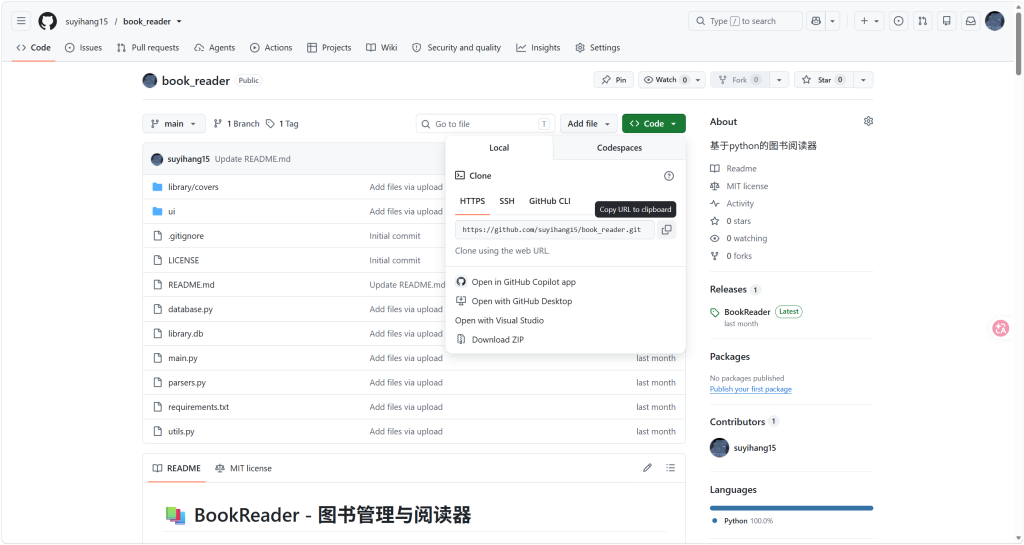
如要拉取我的这个命令就是
git clone https://github.com/suyihang15/book_reader.git
绑定账户(以github为例)
打开你的open git bash here,记住不是cmd
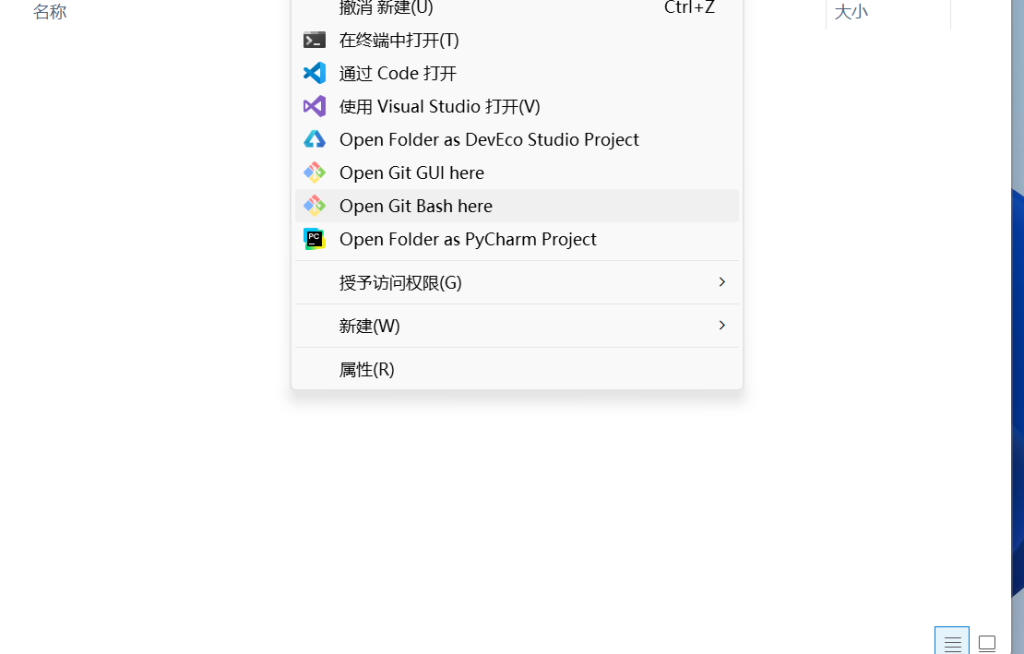
设置用户名(填自己的昵称)
git config –global user.name “你的名字”
设置邮箱(GitHub注册邮箱)
git config –global user.email “xxx@shturl.”
查看当前配置
git config –list
绑定好以后,就要开始创建项目仓库了
先在GitHub上手动创建一个仓库,按照他这个填入
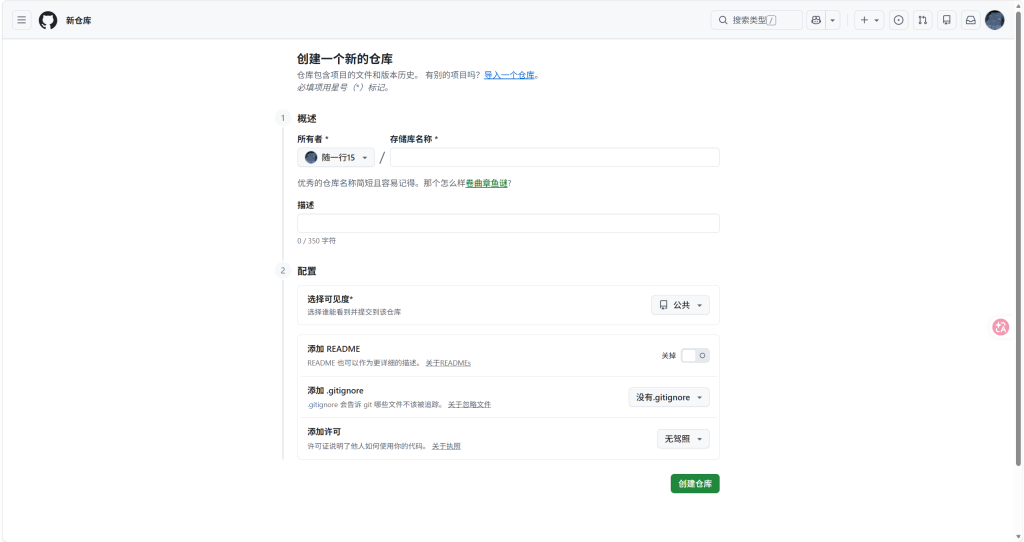
创建好以后记住你的仓库名
在cmd里分别输入
mkdir 仓库名 (这个是在你的电脑创建一个要上传的文件夹)
cd 仓库名 (切换到创建文件夹的目录里)
git init (把这个文件夹变成Git本地仓库)
绑定线上仓库
在open git bash here中输入
git remote add origin using the web URL.(注红色的这段换成你仓库的)
git remote -v (查看是否绑定成功,出现两行带仓库地址的文字,就代表绑定好了)
上传文件
git add . (把文件夹里所有文件全部选中,告诉Git:这些文件我要上传到线上。
如果你只想上传某一个文件,就写 git add main.py (替换成你的文件名))
git commit -m “解释上传了什么”(-m “文字” 是写备注,用来标记这次上传改了什么,文字自己随便改,必须写,不能空着。)
git push origin main(推送到仓库,这里会弹出登录窗口,弹窗用户名:填你的GitHub账号,密码栏不要填你的GitHub登录密码,GitHub已经禁止密码推送,要去网页生成「个人访问令牌token」)
获取token,在你的GitHub账号的设置里,这个地方生成,后复制填入
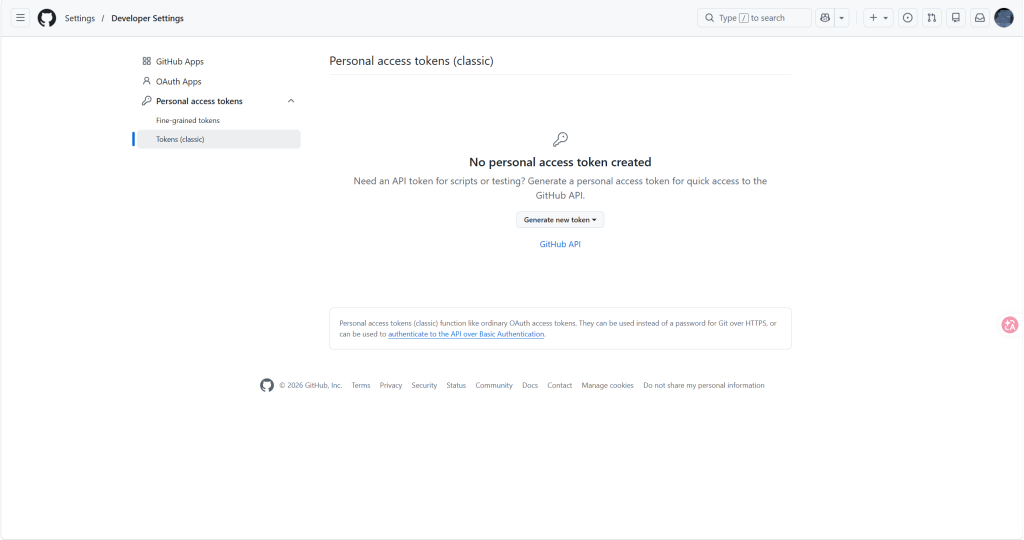
然后,后续就可以看到你上传的代码文件了。
其他的一些基础命令
git status(查看哪些文件新增/修改了)
git log –oneline(查看所有上传记录)
git remote -v(查看当前绑定的线上仓库地址)
git rm test.py( 删除单个文件(比如test.py))
git rm -r ui(删除整个文件夹(比如ui文件夹))
git commit -m “删除不需要的测试文件”(提交删除记录)
git push origin main(同步到线上GitHub仓库)
emm...感觉基础操作有rm啥的话...应该也得有个mv吧?
对于纯新手...建议还是用ide吧...tui/cli的提交树再直观也比不过ide,ide点开文件就可以看差异,还有高亮,太强了。