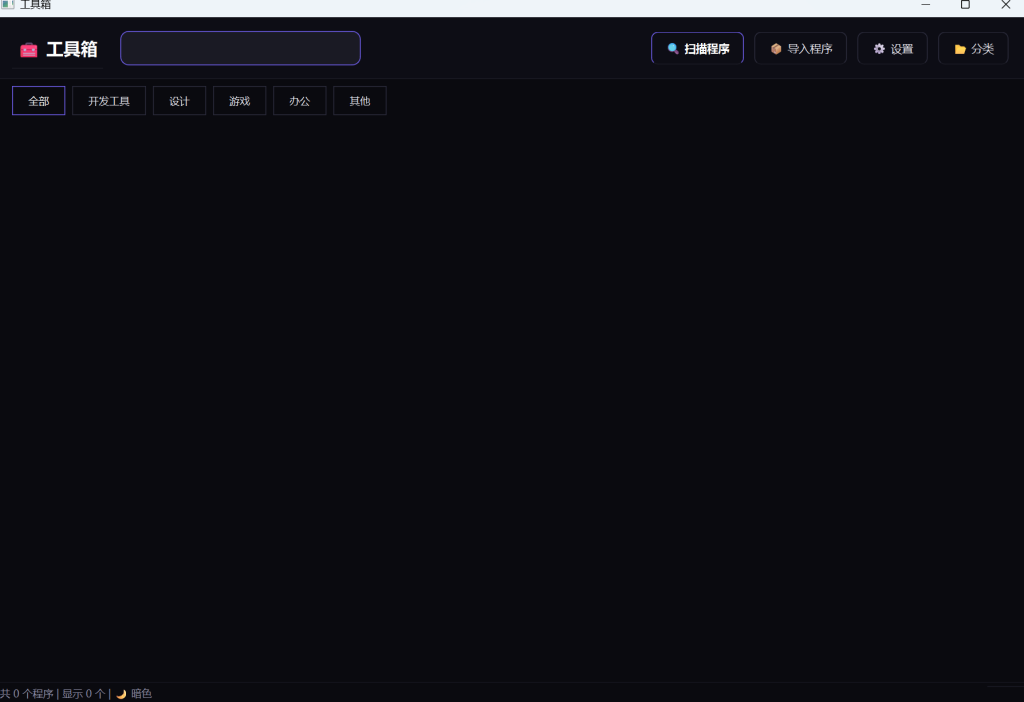
注:这是本人基于python做的一个软件工具箱,如果你也想做一个自己的软件工具箱发送给其他人,可以试试看我这个壳子。
项目地址:suyihang15/exe-tools: 基于python的exe工具箱
下载地址:https://github.com/suyihang15/exe-tools/releases/download/1.0.0/default.exe
Windows 桌面工具箱
一个基于 PyQt6 做的现代化 Windows 程序启动器/工具箱。通过卡片式网格界面统一管理和快速启动各类程序,支持自动扫描、便携分发、主题可切换,适合个人日常使用或作为工具合集分享给他人。
功能特性
核心能力
| 功能 | 说明 |
|---|---|
| 程序卡片管理 | 以卡片网格展示所有程序,支持图标、名称、简介,三种尺寸(small / medium / large) |
| 智能扫描导入 | 自动从系统注册表、开始菜单、常用安装目录发现已安装程序,批量勾选一键导入 |
| 便携化分发 | 导入的程序自动复制到 apps/ 目录,配置文件存相对路径,整个文件夹复制即可迁移 |
| 分类组织 | 内置分类(全部/开发工具/设计/游戏/办公/其他),支持自定义新建、重命名、删除 |
| 搜索过滤 | Ctrl+F 聚焦搜索框,输入关键词即时过滤显示 |
| 右键菜单 | 编辑信息、隐藏/显示、移动分类、删除程序 |
| 双主题 | 内置暗色主题和亮色主题,可自由切换 |
| 路径修复 | 迁移后自动在 apps/ 目录搜索匹配程序,修复失效路径 |
界面亮点
- 流式卡片网格布局(自动换行,随窗口大小自适应)
- 6 种预设主题色(紫色/蓝色/绿色/橙色/红色/粉色),支持自定义取色
- 卡片圆角可调(0-24px)
- 字体与字号可自定义
- 隐藏程序半透明显示,右击可恢复
- 悬浮缩放动画 + 阴影效果
- 状态栏实时统计程序数量
项目结构
/
├── toolbox/                  # 源码目录
│   ├── __init__.py           # 包标识
│   ├── main.py               # 程序入口
│   ├── toolbox_app.py        # 主窗口(搜索、分类、卡片网格、右键菜单)
│   ├── config_manager.py     # 配置读写、程序 CRUD、图标/apps管理
│   ├── card_widget.py        # 程序卡片组件(图标、悬浮动画、阴影)
│   ├── dialogs.py            # 对话框(导入、扫描、编辑、设置、分类管理)
│   ├── program_scanner.py    # 系统程序扫描器(注册表/开始菜单/常用目录)
│   ├── flow_layout.py        # 流式布局引擎(自动换行网格)
│   └── styles.py             # QSS 样式表(暗色/亮色双主题)
├── app_icons/                # 程序图标存储目录
├── apps/                     # 导入的程序文件存储目录(便携分发关键)
├── config.json               # 配置文件(主题、分类、程序列表、窗口状态)
├── requirements.txt          # Python 依赖
├── 打包说明.txt              # 打包与分发详细说明
└── README.md                 # 本文件
快速开始
环境要求
- Windows 10/11
- Python 3.10+(推荐 3.11)
- PyQt6 >= 6.5.0
安装运行
# 1. 克隆或进入工具箱目录
cd 工具箱

# 2. 安装依赖
pip install -r requirements.txt

# 如果下载慢,使用清华镜像:
pip install -r requirements.txt -i https://pypi.tuna.tsinghua.edu.cn/simple

# 3. 运行
python -m toolbox.main
首次启动后,程序会提示”是否扫描电脑中已安装的程序”——选”是”即可自动发现并批量导入。
打包为 EXE
详细的常见问题排查请查看打包说明。
前置准备
# 1. 创建干净虚拟环境(强烈推荐,可减小一半体积)
python -m venv venv
venv\Scripts\activate

# 2. 安装依赖
pip install pyqt6 pyinstaller

# 3. 先运行一次源码,确保 config.json 和 app_icons/ 已生成
python -m toolbox.main
方案一:文件夹分发(推荐)
打包为独立文件夹,而且相较于单文件多文件打开更快,配置也可修改,方便迁移分享。推荐此方案。
PowerShell:
pyinstaller --onedir --windowed --name=工具箱 `
    --add-data "config.json;." `
    --add-data "app_icons;app_icons" `
    --add-data "apps;apps" `
    --hidden-import=PyQt6.QtCore `
    --hidden-import=PyQt6.QtGui `
    --hidden-import=PyQt6.QtWidgets `
    --exclude-module=tkinter `
    --clean `
    toolbox/main.py
打包完成后 dist\工具箱\ 目录结构:
dist\工具箱\
├── 工具箱.exe          ← 双击启动
├── config.json         ← 可随时编辑
├── app_icons\          ← 图标目录
├── apps\               ← 导入的程序文件
└── _internal\          ← Python + PyQt6 运行库
将整个 dist\工具箱\ 文件夹打包为 zip 发给对方,解压双击即可。
方案二:单文件 EXE
打包为单个 exe,简洁干净,但首次启动较慢(需自解压)。
CMD:
pyinstaller --onefile --windowed --name=工具箱 ^
    --add-data "config.json;." ^
    --add-data "app_icons;app_icons" ^
    --add-data "apps;apps" ^
    --hidden-import=PyQt6.QtCore ^
    --hidden-import=PyQt6.QtGui ^
    --hidden-import=PyQt6.QtWidgets ^
    --exclude-module=tkinter ^
    --clean ^
    toolbox/main.py
--onefile 注意:
- exe 首次启动需要 3-8 秒自解压
config.json内置在 exe 中,运行时会在同目录创建可编辑的副本- 分发时需要将
apps\和app_icons\一起复制到 exe 同目录 - 杀毒软件更容易误报,需添加信任
自定义图标
如果准备了 .ico 图标文件,在命令中添加:
--icon=app_icons/favicon.ico减小体积
| 方法 | 效果 |
|---|---|
| 使用干净虚拟环境(只装 pyqt6 + pyinstaller) | ~80-120 MB → ~60-80 MB |
添加 --exclude-module=tkinter 等排除项 | 减少约 5-10 MB |
| 使用 UPX 压缩(需额外下载 upx.exe) | 再减少 20-30% |
预期打包后大小:--onedir 约 60-100 MB,--onefile 约 35-50 MB(PyQt6 的 Qt DLL 占大头)。
使用指南
导入程序
点击 导入程序 → 选择 .exe 文件 → 支持两种模式:
| 模式 | 说明 |
|---|---|
| 复制整个程序文件夹(推荐) | 保留 DLL、配置文件等依赖,确保迁移后正常运行 |
| 仅复制 exe 文件 | 适合单文件绿色工具 |
扫描程序
点击 扫描程序 → 自动从以下来源发现已安装程序:
| 来源 | 说明 |
|---|---|
| 系统注册表 | 最全面,读取 Uninstall 注册表项 |
| 开始菜单 | 解析 .lnk 快捷方式 |
| 常用安装目录 | 遍历 Program Files 等常见目录 |
扫描结果支持全选/反选/逐个勾选,确认后一键批量导入。
启动程序
- 双击卡片 → 启动程序
- 隐藏的程序会半透明显示,双击时提示确认
右键菜单
右键点击任意卡片可执行:
- 编辑 — 修改名称、路径、图标、简介、分类、卡片大小
- 隐藏/显示 — 控制卡片可见性
- 移动到分类 — 快速切换分类
- 删除 — 移除程序(同时清理图标和
apps/下的文件)
主题设置
点击 ⚙️ 设置 可自定义:
- 主题模式(暗色 / 亮色)
- 主题色(6 种预设 + 自定义取色)
- 字体与字号
- 卡片圆角 (0-24px)
- 默认卡片大小
快捷键
| 快捷键 | 功能 |
|---|---|
Ctrl+F | 聚焦搜索框 |
架构
┌─────────────────────────────────────────────┐
│                  main.py                     │
│            入口 · 高DPI · 启动窗口            │
└──────────────────┬──────────────────────────┘
                   │
┌──────────────────▼──────────────────────────┐
│              toolbox_app.py                  │
│   主窗口 · 搜索栏 · 分类标签 · 流式网格 · 右键菜单  │
└──┬──────────┬──────────┬──────────┬─────────┘
   │          │          │          │
   ▼          ▼          ▼          ▼
┌──────┐ ┌──────┐ ┌──────────┐ ┌──────────┐
│card_ │ │config│ │program_  │ │styles.py │
│widget│ │_mana-│ │scanner.py│ │          │
│.py   │ │ger.py│ │          │ │QSS 样式表 │
│      │ │      │ │注册表    │ │暗色/亮色  │
│卡片  │ │配置  │ │开始菜单  │ │双主题    │
│组件  │ │CRUD  │ │常用目录  │ │          │
└──────┘ └──────┘ └──────────┘ └──────────┘
   │
   ▼
┌──────────┐    ┌──────────┐
│flow_     │    │dialogs.py│
│layout.py │    │          │
│          │    │导入/扫描 │
│流式布局  │    │编辑/设置 │
│自动换行  │    │分类管理  │
└──────────┘ └──────────┘- GUI 框架: PyQt6
- 配置存储: JSON(
config.json) - 程序扫描: Windows 注册表 API (
winreg) + PowerShell COM + 文件系统遍历 - 打包工具: PyInstaller
- 运行环境: Windows 10/11 + Python 3.10+
原理
工具箱实现便携化的核心机制:
- 程序导入时自动复制到
apps/目录(支持整个文件夹或单文件复制) - config.json 中存储相对路径(如
apps/MyApp/MyApp.exe) - 运行时通过
BASE_DIR动态解析路径,兼容源码和打包两种模式 - 路径修复机制: 若程序路径失效(如迁移到其他电脑),自动在
apps/目录中搜索同名 exe - 图标同理: 图标自动提取到
app_icons/目录,存相对路径
结论:将整个工具箱文件夹复制到任何 Windows 电脑即可使用,无需安装 Python 或任何依赖。
常见问题
Q: 打包后运行报错 “No module named ‘toolbox'”
确保在工具箱根目录(包含 toolbox/ 子目录的那个目录)执行打包命令,不要进入 toolbox/ 目录内执行。
Q: 打包后界面没有图标
检查 app_icons 目录是否随 exe 一起分发。使用 --add-data "app_icons;app_icons" 参数确保图标目录被包含。
Q: 杀毒软件报毒
PyInstaller 打包的 exe 可能被部分杀毒软件误报,将工具箱添加至白名单即可,毕竟这是自己写的软件的通病。
Q: 迁移到其他电脑后程序启动失败
工具箱内置了路径修复功能。打开工具箱后,程序会自动检测失效路径并在 apps/ 目录中搜索匹配程序。你也可以手动编辑程序、重新指定路径。
Q: 想使用自定义图标
- 准备一个
.ico文件放入app_icons/目录 - 打包时添加
--icon=app_icons/your_icon.ico - 如果没有
.ico文件,可省略--icon参数
许可证
MIT License
效果展示