







注:这里介绍公网IP,p2p打洞,异地组网,内网穿透
方法1:公网IP+端口转发
一、原理
给你家宽带办一个全网独一份的门牌号(公网IP),外面的手机/电脑能直接找到你家;再给你要远程访问的设备(比如NAS),在路由器上开个专属“小门”,外面的访问直接通过小门进到设备里,全程不绕路、不经过第三方。
二、操作
1、申请公网IP(没有就看下面的方法,不好申请的)
直接打宽带运营商客服电话,要公网IPV4最好,但是一般不会给,别问为什么,当然,要到了就开始下面的操作没要到就看后面的吧,毕竟如果搞nas传的文件还是比较大的,容易被标记为跑pcdn,被关小黑屋就不太好了
2、查你设备的内网IP
1. 打开你要远程访问的设备,进入系统设置-网络
2. 找到内网IP地址,比如 我自己家里的nas的IP地址是192.168.1.6
3. 找设备的管理端口:群晖NAS是5000,威联通是8080,Windows远程桌面是3389,通用WebDAV是443(当然一般不建议默认,可以改一下,毕竟网上还是有不少爬虫机器人会骚2一些默认端口的特别是80这些)
3、路由器设置端口转发(所有路由器都一样)
1. 打开浏览器,输入路由器后台地址(路由器底部标签上写着,比如 192.168.1.1 ),登录管理员账号
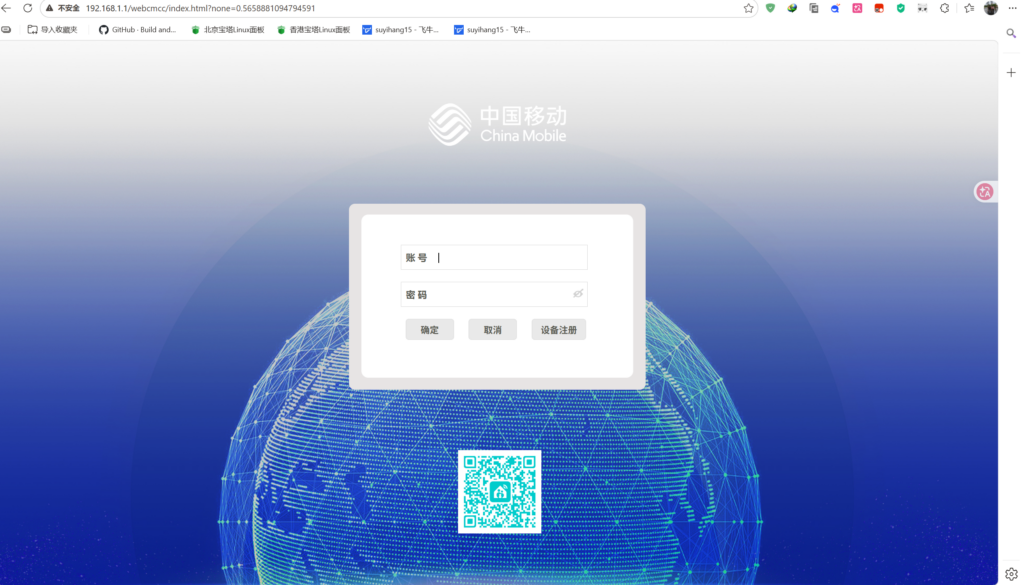
2. 找 :端口转发/虚拟服务器/高级转发,不同路由器名字不一样,找类似的就行
3. 填参数 外部端口:和设备管理端口填一样(就填nas的端口)
内部IP:填你设备的内网IP(比如192.168.1.6)
内部端口:和设备管理端口一致
协议:选TCP,保存设置
4、设置DDNS(用来固定IP的毕竟IP会变就很蛋疼,固定好了,就没那么麻烦)
1. 路由器后台找到「DDNS」功能,开启
2. 选一个免费域名(路由器自带的服务,比如TP-Link的DDNS),绑定你家的公网IP
3. 之后就算公网IP变了,用这个域名也能访问
5、外网直接访问
在外网浏览器输入: 你的公网IP:外部端口 或者 你的域名:外部端口 ,就能直接进入设备管理页。
因为本人也没有申请公网IP所以具体操作就是这样图片没办法不太好演示,请见谅,反正大致就这样。
方法2:P2P打洞
一、原理
你家里的设备都在内网,你自己在外面,在不同的网络里,互相看不见,是相互连接不上的,就自己租个便宜云服务器当中间人,先让两边互相交换地址信息,打洞打出一条临时通道,通道通了之后,手机和设备直接点对点传数据,通过云服务器打通一条专门用于传输的通道,来点对点的连接,具体实现还是比较复杂的,反正原理就是这样,云服务器打通一条专门用来搞的通道,不然也不会叫打洞了。
二、详细操作步骤
搞1台云服务器
安装好STUN服务
1. 用SSH工具(Xshell/宝塔)登录你的云服务器
2. 复制命令,安装STUN工具
sudo apt update #更新包
sudo apt install coturn -y #安装对应文件
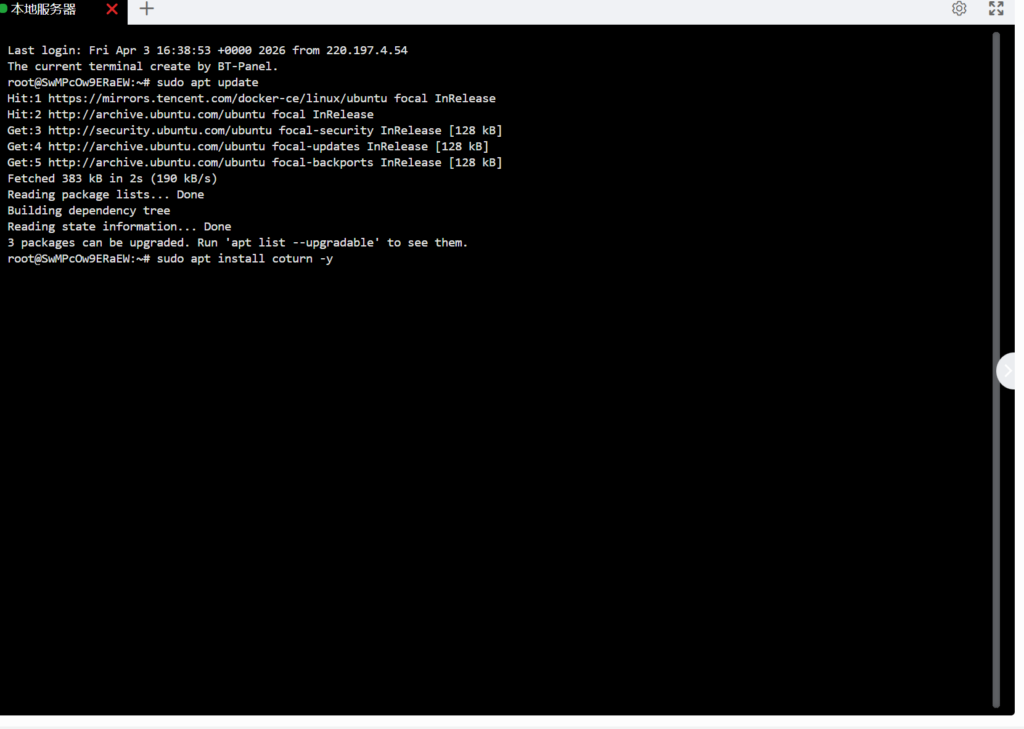
3. 配置中介参数:
输入命令编辑配置文件: sudo nano /etc/turnserver.conf
当然你手动弄也可以,反正配置文件
写好这个
listening-port=3478 #这里根据需求改stun默认端口我记得就这个,反正都行,无所谓
external-ip=你的云服务器公网IP
stun-only
保存好就行。
4. 启动服务:
输入命令开启开机自启和启动服务
sudo nano /etc/default/coturn
找到 TURNSERVER_ENABLED ,改成 TURNSERVER_ENABLED=1 ,这里改的是启用这个服务,不然就是禁用的
执行
sudo systemctl start coturn #启动服务
sudo systemctl enable coturn #设置开机自启动,这个应该看得懂吧
5. 放行服务器防火墙端口:在服务器安全组里,放行3478端口(UDP协议)如果你上面改了,记得这里放行的是上面改的端口。
步骤2:家里设备安装P2P客户端
1. NAS设备:打开Docker,搜索「P2P Client」,一键部署客户端
2. Windows/电脑:官网下载客户端安装
3. 客户端里填写:你自建的STUN服务器地址 你的云服务器IP:3478 ,启动客户端
步骤3:手机/电脑连接访问
1. 手机/电脑下载同一个P2P客户端,填写相同的STUN服务器地址
2. 连接成功后,软件会显示「P2P打洞成功」
3. 直接用软件分配的虚拟IP,访问家里的NAS/设备,传文件速度接近公网IP
三、好处和坏处
打洞成功后不限流量、不限速,完全自己掌控,不用依赖任何品牌官方服务,但是,需要租云服务器,国内网络环境复杂,不是每次都能打洞成功;打不通会降级成中转,速度变慢
方法3:内网穿透
第三方商用穿透(个人觉得算比较简单的)
一、原理
服务商给你准备好一个带公网IP的中转站,你家里的设备主动和中转站建立连接。外面访问设备的数据,先发到中转站,再由中转站转发给你家设备,全程靠别人的服务器中转,不用自己折腾,但是因为用的是别人的服务器,所以有太多不可控制的,额,所以我觉得比较看脸。
二、详细操作步骤
各家的内网穿透都有自己的操作指南,我觉得都算比较详细了,这里就不过多介绍了,主要是个人也比较懒,懒得一个一个去介绍了,反正直接去网上收索内网穿透就行,尽量找免费的,毕竟之前被坑过,所以,有点伤心,不说多了,反正自己看着办,有不少大带宽的,内网穿透工具的
三、好坏处
零配置、100%能用,所有设备都适配,完全不用懂技术,但是,免费版限速、流量少;稳定版要花钱;数据走第三方服务器,隐私安全性一般,反正别被坑了就行,免费的肯定有的。
方法四 自建FRP穿透(我自己用的就是这种方法,所以还是比较推荐的,之前也写过介绍过的)
一、原理
自己租个云服务器,搭一个专属中转站。家里设备主动连你的中转站,外面访问的数据先到你的服务器,再转给家里设备,全程自己掌控,不限速不限流量,很爽的,就是自己要买大带宽的服务器,最好选香港的,国内的记得一定一定要备案,不然会被罚款
二、详细操作步骤
详细看这篇文章
frpc的使用(用于穿透家里的设备) – 苏的小站
步骤3:外网访问
浏览器输入 你的云服务器IP:端口号,直接访问家里设备
三、好处和坏处
完全自己掌控,不限流量、不限速,长期使用成本最低,但是,需要一点点电脑基础,设置比商用穿透麻烦
方法5 设备官方自带穿透(群晖QuickConnect/威联通myQNAPcloud)
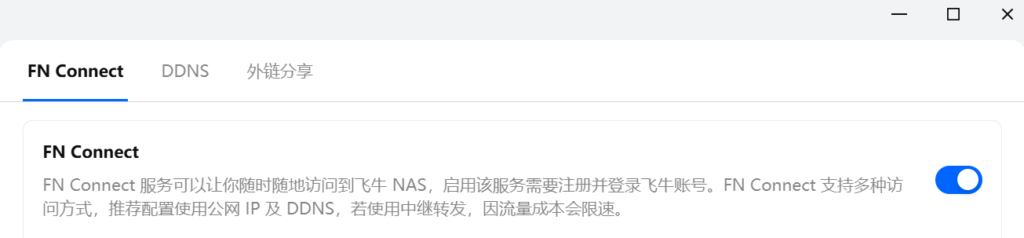
一、原理
设备厂商自己搭了官方中转站服务器,你的设备绑定品牌账号后,主动和厂商服务器建立连接。外网用品牌App访问时,数据经过厂商服务器中转到你家设备,本质是厂商给你专属的内网穿透,这是最最简单的办法的
二、详细操作步骤
1. 设备后台开启远程服务:群晖开QuickConnect,威联通开myQNAPcloud,极空间/飞牛开自带远程访问
2. 登录你买设备时注册的品牌账号,绑定当前设备
3. 外网访问:下载品牌专属App,登录同一个账号,直接就能连接家里设备
三、优缺点
一键开启,和设备适配最好,稳定省心,完全不用自己设置,但是,完全依赖厂商服务器,厂商服务器崩了就用不了;大多有流量、速度限制
方法6:异地组网(Tailscale,最安全,访问和在家一模一样)
一、原理
用软件把你手机、电脑、家里NAS,虚拟成同一个局域网。不管你在外地还是公司,访问家里设备就和在家用内网IP访问一样,数据全程加密,不暴露真实地址,安全拉满。
二、详细操作步骤
步骤1:注册Tailscale账号
打开Tailscale官网,用邮箱注册免费账号,个人使用完全免费
步骤2:所有设备安装Tailscale
1. NAS设备:打开Docker,搜索Tailscale,一键部署并登录你的账号
2. Windows/Mac/手机:官网直接下载客户端,安装后登录同一个账号
步骤3:外网访问
1. 所有设备登录成功后,软件会给每台设备分配一个专属虚拟IP
2. 在外网直接用这个虚拟IP访问家里的NAS/设备,和在家用内网访问没有任何区别
三、优缺点
安全性最高,数据全程加密,设备不暴露在公网;访问体验和在家完全一致,但是,传大文件速度受软件服务器影响;设置比官方穿透多几步
方法7:VPN隧道(企业级安全,适合隐私敏感场景)
注:请兄弟们搞清楚,VPN不只是用于绕过国家的防火墙,这里只做探讨,没有任何其他的想法,适用于企业,如果要用请向相关的机构进行报备,本人在这里只是补全所有的方式,切勿用于任何违法犯罪行为,本人是一名遵纪守法的好公民,也不要谈论任何其他触犯法律底线的事,违者必惩
一、原理
在外网设备和家里路由器/NAS之间,搭一条加密的专属通道。你先在外网连上这个通道,就能像在家一样访问家里所有内网设备,数据全程加密,别人看不到。
二、详细操作步骤(以WireGuard为例)
步骤1:家里路由器/NAS安装WireGuard服务端
1. 路由器/设备应用中心搜索WireGuard,安装服务端
2. 按照提示设置账号密码,生成客户端配置文件(.conf格式)
步骤2:外网设备安装客户端
1. 手机/电脑下载WireGuard客户端
2. 导入刚才生成的配置文件,输入账号密码连接VPN
步骤3:访问设备
VPN连接成功后,直接用家里设备的内网IP访问,和在家访问完全一样
三、好处和坏处
加密性最强,企业都在用;连入VPN后,家里所有内网设备都能访问,但是,配置步骤多,小白上手难度大;对路由器性能有一定要求
方法8:IPv6直连(个人觉得是未来趋势)
一、原理
现在旧的IP地址不够用了,运营商给家里每台设备分配一个全球唯一的新IPv6地址。不用办公网IP、不用开端口转发,外面直接用这个IPv6地址就能访问设备,直连无中转。
二、详细操作步骤
步骤1:开启IPv6
1. 登录路由器后台,找到「IPv6功能」,直接开启
2. 家里NAS/电脑进入网络设置,确认已经获取到IPv6地址
步骤2:外网测试访问
手机切换到5G流量,打开浏览器,输入设备的IPv6地址+管理端口,能正常打开就成功了
步骤3:绑定域名
路由器/设备开启IPv6的DDNS,绑定域名,不用记长长的IPv6地址,毕竟你可以看看IPV6有多长,当然你觉得你记性好当我放了个屁
三、好处和坏处
不用申请公网IP,不用折腾任何转发/打洞,速度快,无流量限制,老路由器、老设备不支持IPv6;部分外网环境(比如公司内网)不兼容,偶尔连不上,所以个人还是推荐其他的几个,但是后面可能基本上用IPV6是大趋势了。


Comments | NOTHING