







注:因为一般要通过网络挂载到本地的都是nas,绝大部分nas其本质的内核都是Linux魔改来的,所以都大部分都通用,而且一般专门的nas的系统都会直接有网络共享文件的功能所以我还会介绍各个协议与优缺点。而且本人试了一下启动我预装在nas的游戏,体验还不错,可以试试玩玩小游戏。有点网吧的感觉。
1、准备
创建一个专门用与共享的文件夹一般默认在mnt里名字随便,建议英文,因为有些可能会显示乱码。
sudo mkdir -p /mnt/nas
2、选好共享文件的协议
(1)NFS(内网最快)
1、安装
sudo apt update
sudo apt install nfs-common -y
2、挂载
sudo mount -t nfs 192.168.x.x:/volume1/共享名 /mnt/nas
开机自启(/etc/fstab)
192.168.x.x:/volume1/共享名 /mnt/nas nfs defaults 0 0
3、卸载
sudo umount /mnt/nas
4、优点缺点
速度最快、延迟最低
Linux ↔ NAS 最稳定
权限友好
不加密,公网不推荐直接用
不适合跨网高延迟
5、穿透端口
NFS 端口很乱(111/2049/动态端口),不适合内网穿透
6、连接
Windows端
CMD 管理员执行:
mount \你自己的IP地址:/nas Z:
断开:
umount Z:
macOS端
sudo mount_nfs -o resvport IP地址:/nas /Volumes/nfs
断开:
umount /Volumes/nfs
(2)SMB/CIFS(NAS 默认共享)
1、安装
sudo apt install cifs-utils -y
2、挂载
sudo mount -t cifs //192.168.x.x/共享名 /mnt/nas \
-o username=NAS账号,password=NAS密码,vers=3.0
fstab 开机自启
//192.168.x.x/共享名 /mnt/nas cifs username=user,password=pass,vers=3.0 0 0
3、卸载
sudo umount /mnt/nas
4、优点缺点
全平台通用
NAS 默认开启,不用额外配置
速度不如 NFS
445 端口在公网几乎全被封杀,穿透极难
5、穿透端口
TCP 445 → 公网基本不可用
6、连接
Windows
右键此电脑 → 映射网络驱动器
\IP地址\nas
断开:右键盘符 → 断开
macOS
Finder 按 Cmd + K
smb://192.168.1.100/share
断开:左侧点推出
(3)SSHFS(个人觉得比较简单的方式)
1、安装
sudo apt install sshfs -y
2、挂载
sshfs 账号@192.168.x.x:/volume1/共享名 /mnt/nas -p 22
3、卸载
fusermount -u /mnt/nas
4、优点缺点
SSH 加密,公网极其安全
只要能 SSH 就能挂载
穿透最简单
速度中等,大文件不如 NFS/iSCSI
5、穿透端口
TCP 22(SSH)
穿透只需要映射这一个端口,支持公网
6、连接
Windows
cmd中执行
\\sshfs\root@IP地址!22\nas
macOS
sshfs root@IP地址:/nas /Volumes/sshfs
(4)WebDAV(公网友好,NAS 常用)本人在外网常用的方式
1、安装
sudo apt install davfs2 -y
2、挂载
sudo mount -t davfs http://192.168.x.x:5005/webdav /mnt/nas
3、卸载
sudo umount /mnt/nas
4、优点缺点
基于 HTTP/HTTPS
公网、穿透、代理都友好
速度最慢
大文件性能差
穿透端口
群晖 WebDAV:5005
可自定义为任意端口
5、连接
Windows
添加网络位置:
http://IP地址:8080/nas
macOS
Cmd+K:
http://IP地址:8080/nas
(5)iSCSI(块设备,当本地硬盘用)
1、安装
sudo apt install open-iscsi -y
2、查找磁盘
sudo iscsiadm -m discovery -t st -p 192.168.x.x
3、登录
sudo iscsiadm -m node -l
4、查看磁盘
lsblk
5、挂载
sudo mount /dev/sdb1 /mnt/nas
6、优点缺点
性能接近本地硬盘
可格式化、分区
配置复杂
公网不安全
不支持多设备同时写
穿透端口
TCP 3260 → 可穿透,但不推荐公网使用
7、连接
windows
按下 Win + R ,输入 control 回车,打开控制面板
搜索并打开 iSCSI 发起程序
在「目标」框里输入你的 iSCSI 服务器 IP地址
选择你要连接的目标(LUN),点连接
之后找到创建磁盘并格式化分区
右键这个磁盘,选择初始化磁盘
跟着向导走完成后,你就能在此电脑里看到这个盘了
删除
在磁盘管理里删除卷,再在 iSCSI 发起程序里断开连接
以上便是所有连接协议了,这里展示以下本人用的webdav
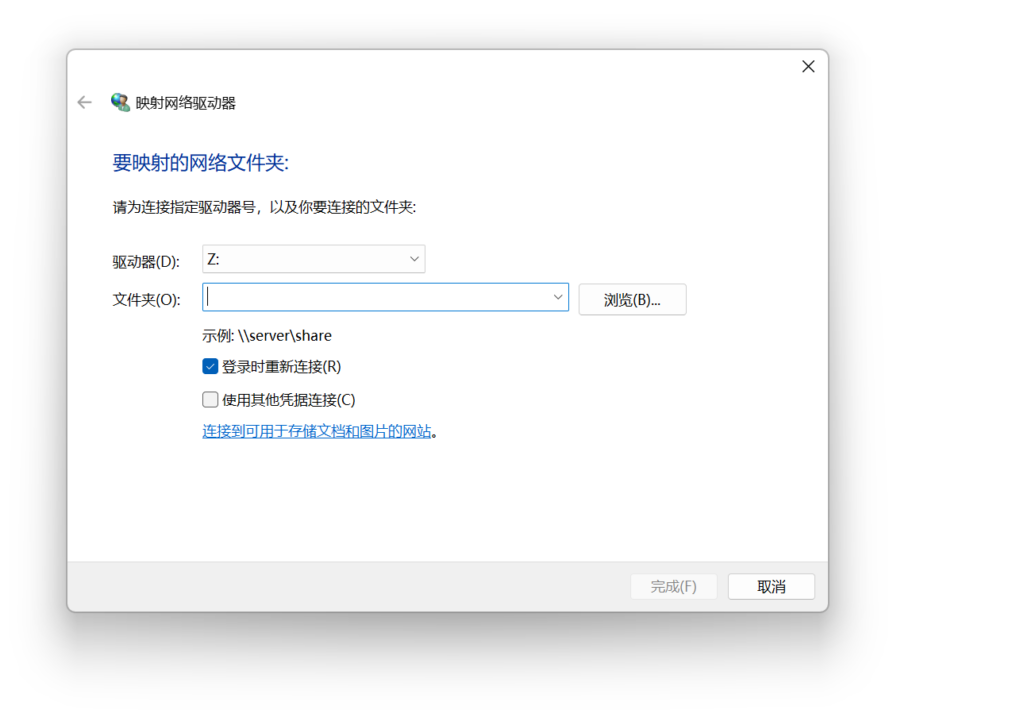
这里填入以后会自动加载,可以存一些游戏用于启动,直接通过网络连接,但是本人目测问题有点多,但是用来跑一些小游戏还行,就是运行可能会有dll文件缺失一系列问题,但是一些游戏还是可以跑的,总体不建议跑打游戏,根本玩不了。
这是本人搞得,跑小游戏真的还行
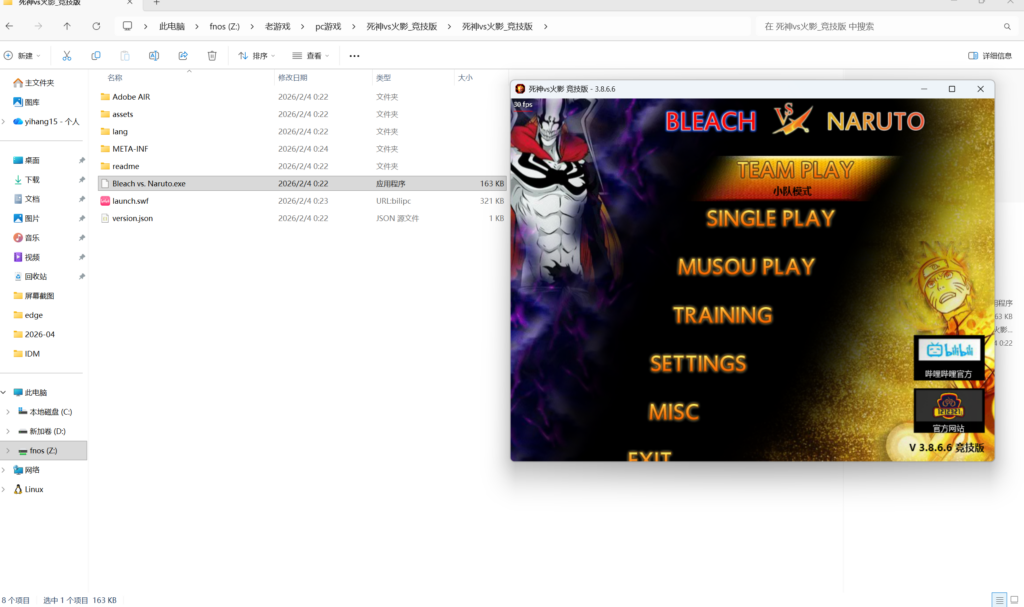
可以玩的,比较稳定的,但是有点吃网络和你服务器的性能。
但也可能会有如下问题,这个本人也没有太好的解决方法
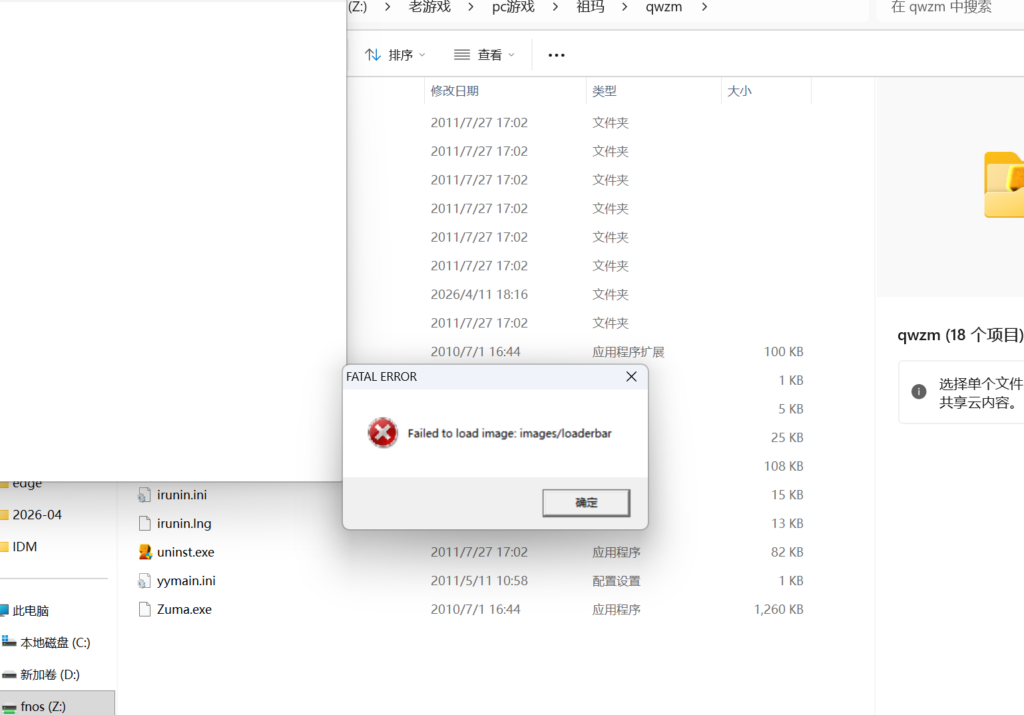
因为毕竟不是在本地电脑上运行的所以问题有点多。
但是可以解决一些本地电脑存储不够的问题。


Comments | 2 条评论
博主 Mr.Lee
smb主要是给win用的,nfs是给linux用的。他俩谁模仿谁的记不清了。nfs速度快这点我确实不太清楚。
你nas默认开smb估计它是面向win用户吧。
还有sshfs是一个软件包,不是协议,一协议应该是sftp。它是实现了sftp通信协议
博主 suyihang15
@Mr.Lee 好的,谢谢指正,查了一下,SMB主要给 Windows 用户用的, NFS主要给 Linux用户用的,在Linux设备上原生性能更好,Windows要用得额外配置。SFTP/SSHFS:主要是跨平台通用,靠SSH加密