
环境准备
下载node.js(https://nodejs.org/en/)
下载git(https://git-scm.com/downloads)
验证下载(cmd中运行)
node -v
npm -v(这个是node附带的)
git -v

下载hexo
npm install hexo-cli -g
搭建github仓库
注册并登录github(github用于托管我们的文件)
点击Create a new repository(创建仓库)
用户名.github.io
勾选 Public
勾选 Add a README file
拉到下面点击create创建
生成SSH Keys
在Git bash here输入
ssh-keygen -t rsa -C “邮件地址”四下回车
找C:\Users\用户名\.ssh\id_rsa.pub复制
github创建ssh
设置里面找ssh keys
复制粘贴创建
验正
git中输入ssh -T git@github.com后yes
本地搭建
新建文件夹
git中输入
hexo init
hexo install
hexo g
hexo s
如果不行就加npx
改配置文件
打开_config.yml
拉到最下面将deploy后面的全删掉,复制粘贴这段
deploy:
type: git
repository: git@github.com:名字/名字.github.io.git
branch: main
注意格式
安装自动部署发布工具
npm install hexo-deployer-git –save
然后在Blog文件夹右键打开git bash,依次输入
hexo g(生成)
hexo d(上传)
第一次使用git的话会需要配置
git config –global user.email “你的邮箱”
git config –global user.name “你的名字”
配置完后再hexo d上传
在跳出来的窗口内进行登录
接下来我们就成功把本地内容上传到github了
上传成功以后,我们就算搭建好了!上自己的网址看看吧
网址是我们之前设的仓库名:
用户名.github.io
用记事本打开我们新建文件夹中的_config.yml文件
将Site下面按自己的需求填上
Site
title: 标题
subtitle: 副标题
description: 描述
keywords: 关键词
author: 站主
language: 语言(可以填写zh-CN)
timezone: 时区(可以填写Asia/Shanghai)
然后保存
上传文章
我们在新建文件夹中打开git bash,
输入下方代码就可以生成新的文章md文件
hexo new 文章标题
注意
文章是.md格式,在我们的Blog文件夹中的source/_posts中
_config.yml是配置文件自己修改就行
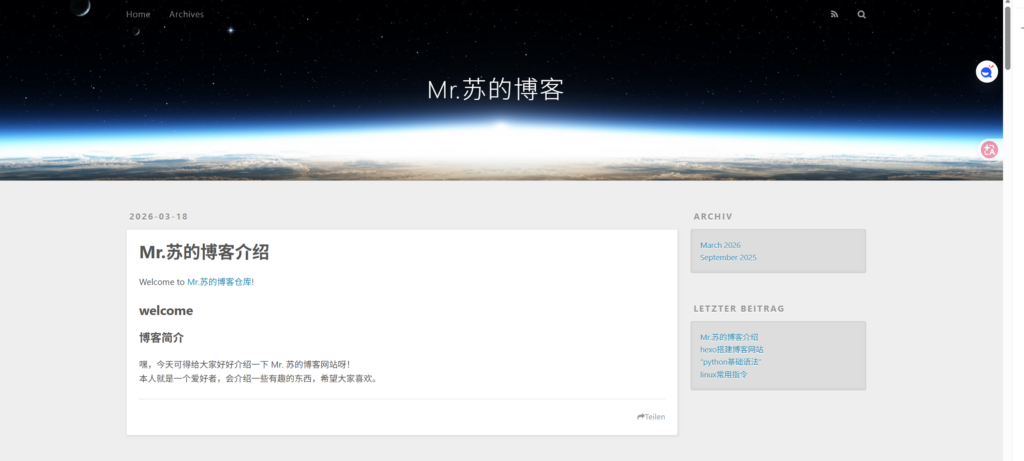
查看成果(这是本人搭建的成果)
Mr.苏的博客https://suyihang15.github.io/
看了看有三点误区:
这个确实是,用xxx.github.io我觉得可以方便记忆,因为看见这个仓库名就知道是干什么的,用ssh的话,我确实没有考虑到新手这一问题,主要是确实方便,然后加入redme是因为很多仓库都会有的,所以就默认了,然后后续的话,就是看博客作者怎么改吧,谢谢指正。